
Un simple fichier texte caché à la racine de votre site peut rediriger des URL, compresser des ressources, poser des en-têtes de cache ou verrouiller un répertoire. Le fichier .htaccess est l’outil de configuration le plus manipulé du web, et probablement le plus mal compris : on y colle des blocs trouvés en ligne, sans toujours savoir ce qu’ils font ni ce qu’ils coûtent.
Les guides qui dominent les résultats de recherche le traitent comme une boîte à outils : des règles à copier, page après page. Aucun ne mentionne un fait pourtant documenté noir sur blanc par la documentation Apache : le mécanisme .htaccess a lui-même un coût de performance, payé à chaque requête, sur chaque page. Maîtriser ce fichier, c’est donc autant savoir l’écrire que savoir s’en passer.
Ce guide reprend tout depuis le début, de la création du fichier aux règles de compression, de cache, de redirection et de sécurité, chaque directive expliquée ligne à ligne. Il répond aussi à la question que personne ne pose et qui devrait pourtant venir en premier : que fait réellement Apache de ce fichier à chaque visite, et combien cela vous coûte-t-il ?
C’est quoi un fichier .htaccess ?
Un fichier .htaccess est un fichier de configuration du serveur web Apache, placé dans un répertoire du site, qui modifie le comportement du serveur pour ce répertoire et tous ses sous-répertoires. Il permet d’agir sans accès à la configuration principale, ce qui en fait l’outil de référence des hébergements mutualisés depuis plus de vingt ans.
Son champ d’action couvre l’essentiel de ce qu’un site demande à son serveur : réécriture et redirection d’URL, compression des réponses, en-têtes de cache et de sécurité, protection par mot de passe, blocage d’adresses. La documentation Apache le décrit comme un moyen de configuration décentralisé, par répertoire, et chaque terme technique de cet article est repris dans le langage de la webperf si besoin d’un rappel.
Le fichier ne concerne pas tout le monde : selon W3Techs, au relevé du 23 août 2026, Apache sert 22,6 % des sites web dont le serveur est identifié, derrière Nginx (31,4 %). Le total des sites qui lisent des .htaccess est en réalité plus large, car LiteSpeed, compatible avec les directives Apache et présent sur 14,9 % des sites, les interprète aussi : plus d’un tiers du web lit encore ces fichiers, l’essentiel des hébergements mutualisés français compris.
Où se trouve le fichier .htaccess ?
Le fichier .htaccess se trouve à la racine du site, dans le répertoire qui contient les fichiers publics, souvent nommé www, public_html ou htdocs selon l’hébergeur. Des fichiers supplémentaires peuvent exister dans n’importe quel sous-répertoire, et chacun s’applique à son répertoire et aux niveaux inférieurs, en cascade.
S’il semble absent, c’est presque toujours une question d’affichage : le point initial de son nom en fait un fichier caché sur les systèmes Unix. Dans FileZilla, le menu « Serveur » propose l’option « Forcer l’affichage des fichiers cachés » ; dans les gestionnaires de fichiers cPanel ou Plesk et chez les hébergeurs mutualisés comme OVHcloud, une case « Afficher les fichiers cachés » joue le même rôle dans les préférences d’affichage. Un fichier invisible n’est donc pas un fichier manquant.
La cascade entre plusieurs fichiers mérite une vigilance particulière, car elle est une source classique de comportements inexpliqués. Un .htaccess dans un sous-répertoire hérite des directives des niveaux supérieurs et peut les contredire : en audit, il n’est pas rare de trouver trois ou quatre fichiers empilés, dont un oublié dans un sous-dossier qui annule la compression réglée à la racine. Un inventaire complet des .htaccess du site, du répertoire racine jusqu’aux sous-dossiers d’extensions, est le premier réflexe avant tout diagnostic.
Comment créer un fichier .htaccess ?
Un fichier .htaccess se crée avec un simple éditeur de texte : le nom exact est .htaccess, point initial compris, sans rien avant ni après. Il ne porte aucune extension, ni .txt ni .html, et un enregistrement en « htaccess.txt » est l’erreur de création la plus fréquente.
Trois précautions techniques évitent des heures de diagnostic : un encodage UTF-8 sans BOM, car un marqueur d’ordre des octets en tête de fichier peut provoquer une erreur serveur ; des fins de ligne Unix de préférence ; et un éditeur de code plutôt qu’un traitement de texte, qui ajouterait une mise en forme invisible et fatale au fichier. Sous Windows, nommer le fichier « .htaccess. » avec un point final contourne le refus de l’explorateur de créer un nom commençant par un point.
Quel est le fichier .htaccess par défaut de WordPress ?
WordPress génère un bloc de réécriture standard dans le .htaccess dès que les permaliens sont activés, encadré par les marqueurs # BEGIN WordPress et # END WordPress. Ce bloc redirige toutes les URL vers index.php, et tout ce qui est écrit entre les deux marqueurs sera écrasé par WordPress lors des mises à jour de réglages.
# BEGIN WordPress
<IfModule mod_rewrite.c>
RewriteEngine On
RewriteRule .* - [E=HTTP_AUTHORIZATION:%{HTTP:Authorization}]
RewriteBase /
RewriteRule ^index\.php$ - [L]
RewriteCond %{REQUEST_FILENAME} !-f
RewriteCond %{REQUEST_FILENAME} !-d
RewriteRule . /index.php [L]
</IfModule>
# END WordPress
Ligne à ligne : RewriteEngine On active le module de réécriture ; la règle suivante préserve l’en-tête d’autorisation HTTP pour les API ; les deux RewriteCond vérifient que l’URL demandée ne correspond ni à un fichier réel (!-f) ni à un répertoire réel (!-d) ; si c’est le cas, la requête part vers index.php, où WordPress résout le permalien. C’est ce mécanisme, documenté dans le manuel d’administration WordPress, qui rend vos URL lisibles, et c’est pour cela que vos directives personnelles se placent hors des marqueurs, avant le bloc.
Un mot sur les fichiers .htaccess tout faits que proposent certains sites, à télécharger et déposer tels quels : c’est la pire façon de configurer un serveur. Ces fichiers empilent des dizaines de directives pour des modules que votre hébergement n’a pas forcément, et chaque ligne non comprise est une erreur 500 en puissance et un coût par requête. La bonne pratique est inverse : partir d’un fichier minimal, et n’ajouter que ce que l’on comprend.
Le fichier .htaccess peut-il configurer PHP ?
Oui sur les hébergements où PHP tourne en module Apache, non sur la majorité des offres actuelles qui utilisent PHP-FPM. Les directives php_value et php_flag ne fonctionnent qu’avec mod_php : sur un hébergement en FPM, elles provoquent une erreur 500 immédiate sur tout le site, et la configuration passe par un fichier .user.ini.
# Uniquement si PHP tourne en module Apache (mod_php) :
php_value upload_max_filesize 64M
php_value memory_limit 256M

# Sur PHP-FPM, ces valeurs vont dans un fichier .user.ini :
# upload_max_filesize = 64M
# memory_limit = 256M
Le test est simple : si l’ajout d’un php_value casse le site, votre PHP tourne en FPM, et le fichier .user.ini placé à la racine prend le relais avec la même syntaxe que php.ini. Cette distinction explique une bonne partie des requêtes « htaccess php » qui finissent en dépannage : le tutoriel copié datait d’une époque où mod_php était la norme, et l’hébergement a changé de mode d’exécution depuis. Reste une question que ces fondamentaux n’abordent jamais : ce que ce fichier coûte au serveur.
Le fichier .htaccess ralentit-il un site ?
Oui, le mécanisme lui-même a un coût, indépendamment des règles qu’on y écrit. Quand la directive AllowOverride l’autorise, Apache recherche un fichier .htaccess dans chaque répertoire du chemin demandé, à chaque requête, sans mise en cache de cette lecture. La documentation Apache recommande elle-même d’éviter complètement ces fichiers quand on peut accéder à la configuration principale.
Le détail du mécanisme mérite d’être compris, car il est contre-intuitif. Pour servir /blog/article/, Apache vérifie la présence d’un .htaccess à la racine du système de fichiers autorisée, puis dans chaque répertoire intermédiaire jusqu’à la cible, lit chacun des fichiers trouvés, fusionne leurs directives dans le bon ordre, et applique le résultat. Cette mécanique documentée sur la page AllowOverride de la documentation Apache se répète pour chaque requête reçue, images et scripts compris : une page qui charge 60 ressources déclenche 60 parcours complets.
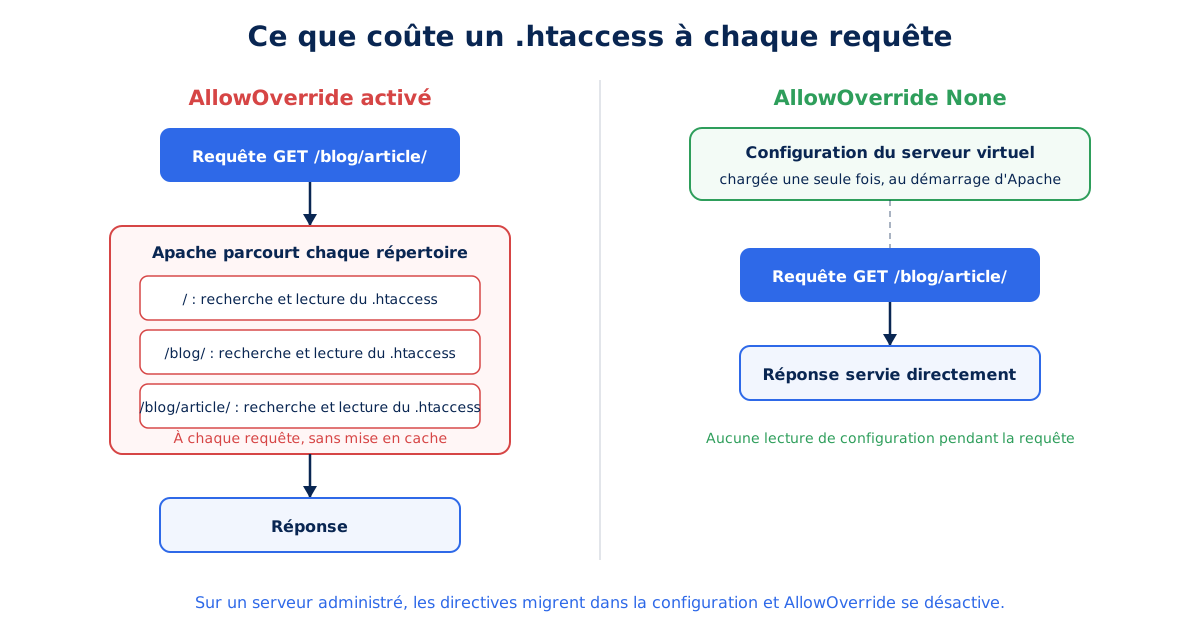
.htaccess dans chaque répertoire du chemin, à chaque requête, sans mise en cache.La configuration du serveur virtuel suit la logique inverse : elle est lue une seule fois, au démarrage d’Apache, puis conservée en mémoire. Aucun accès disque, aucune analyse de syntaxe pendant la requête. L’écart se paie sur le temps de réponse initial, ce TTFB dont Google fixe le seuil recommandé à 800 ms et dont nous détaillons ailleurs les leviers d’optimisation : quelques millisecondes par requête, multipliées par le nombre de ressources et de visiteurs, forment une taxe permanente que personne ne mesure parce qu’elle est diluée partout.
L’ordre de grandeur dépend de trois facteurs : la profondeur de l’arborescence, le nombre de fichiers .htaccess réellement présents et la charge du serveur. Sur un site à l’arborescence plate avec un seul fichier court, le surcoût se compte en fractions de milliseconde par requête et reste négligeable ; sur une arborescence profonde avec plusieurs fichiers longs et un disque sollicité, il devient mesurable au bench, ce qui explique que tous les hébergeurs performants désactivent AllowOverride sur leurs offres infogérées. La mesure honnête se fait chez vous, avec un test de charge avant et après bascule : c’est le seul chiffre qui vaille pour votre site.
Faut-il utiliser .htaccess ou la configuration du serveur ?
La configuration du serveur, sans hésitation, dès que vous y avez accès : mêmes directives, déplacées dans un bloc Directory du serveur virtuel, puis AllowOverride None pour couper la recherche de fichiers. Sur un hébergement mutualisé sans accès à cette configuration, le .htaccess reste la seule option disponible, et il fait le travail.
La réponse dessine deux publics, et c’est le cœur de la position d’expert sur ce sujet. Celui qui administre son serveur, VPS ou dédié, gagne à migrer chaque bloc de son .htaccess vers la configuration, à tester, puis à désactiver AllowOverride : en audit, nous rencontrons régulièrement des serveurs infogérés qui traînent des .htaccess hérités d’un ancien mutualisé, payant le mécanisme sans plus aucune raison. Celui qui est sur un mutualisé n’a pas ce choix, et la suite de ce guide est écrite pour lui : des règles propres, comprises, et aussi peu nombreuses que possible.
Nginx utilise-t-il un fichier .htaccess ?
Non, Nginx ignore totalement les fichiers .htaccess, par choix d’architecture : toute la configuration est centralisée dans des fichiers chargés au démarrage, et rechargée explicitement à chaque modification. Un .htaccess déposé sur un serveur Nginx est un fichier mort, jamais lu par personne, ce qu’ignorent beaucoup d’utilisateurs qui le cherchent.
Ce choix explique une partie de la réputation de rapidité de Nginx, qui sert 31,4 % des sites selon W3Techs : pas de recherche de fichier par répertoire, pas d’analyse de directives pendant la requête. Les règles se traduisent, elles ne se copient pas : la documentation officielle propose un guide de conversion des règles de réécriture, et la plupart des redirections .htaccess s’expriment en une ligne de bloc server. Si votre hébergeur WordPress tourne sous Nginx, vos règles de cache et de redirection vivent donc ailleurs, généralement dans une interface dédiée ou chez l’infogéreur. Pour tous les autres, place aux directives utiles, en commençant par la plus rentable.
Comment activer la compression dans le fichier .htaccess ?
La compression s’active avec le module mod_deflate, en déclarant les types MIME à compresser. Le gain est immédiat et considérable : HTML, CSS et JavaScript perdent couramment 60 à 80 % de leur poids transféré, ce qui bénéficie directement au LCP. C’est la directive au meilleur rapport effort sur gain de tout le fichier.
<IfModule mod_deflate.c>
  AddOutputFilterByType DEFLATE text/html text/css text/plain
  AddOutputFilterByType DEFLATE application/javascript application/json
  AddOutputFilterByType DEFLATE application/xml image/svg+xml
</IfModule>
Chaque élément compte : la condition IfModule évite une erreur serveur si le module n’est pas chargé, et chaque AddOutputFilterByType, documentée avec le module mod_deflate, ajoute un type de contenu au filtre de compression. La liste se limite volontairement aux formats texte : JPEG, WebP, AVIF, MP4 et polices WOFF2 sont déjà compressés par leur propre format, et les recompresser gaspille du processeur pour un gain nul, parfois négatif.
Sur les hébergements qui proposent le module mod_brotli, la même logique s’applique avec le filtre BROTLI_COMPRESS, pour un gain supplémentaire de l’ordre de 15 % sur les fichiers texte. Le choix entre gzip, Brotli et Zstandard, leurs niveaux et leurs usages relève d’un comparatif des algorithmes de compression à part entière : retenez ici que la directive .htaccess ne fait qu’activer ce que l’hébergement met à disposition, et rien de plus. La compression allège le premier chargement ; le cache, lui, supprime les suivants.
Comment régler le cache navigateur dans le fichier .htaccess ?
Le cache navigateur se règle avec les modules mod_expires et mod_headers, qui posent les en-têtes Expires et Cache-Control sur les réponses. Une durée d’un an sur les ressources statiques versionnées, soit max-age=31536000, est la valeur de référence recommandée par les navigateurs, et elle supprime des dizaines de requêtes aux visites répétées.
<IfModule mod_expires.c>
  ExpiresActive On
  ExpiresByType text/css "access plus 1 year"
  ExpiresByType application/javascript "access plus 1 year"
  ExpiresByType image/webp "access plus 1 year"
  ExpiresByType image/avif "access plus 1 year"
  ExpiresByType font/woff2 "access plus 1 year"
  ExpiresByType text/html "access plus 0 seconds"
</IfModule>
<IfModule mod_headers.c>
  <FilesMatch "\.(css|js|woff2|webp|avif)$">
    Header set Cache-Control "max-age=31536000, immutable"
  </FilesMatch>
</IfModule>
Le premier bloc s’appuie sur mod_expires pour fixer une durée par type de ressource, avec une exception décisive : le HTML expire immédiatement, car une page doit toujours pouvoir être mise à jour. Le second s’appuie sur mod_headers pour ajouter la mention immutable, qui indique au navigateur de ne jamais revalider la ressource pendant sa durée de vie, comme le documente la référence Cache-Control de MDN. Cette stratégie ne tient que si les fichiers changent de nom à chaque modification, un principe résumé mieux que quiconque par Jake Archibald.
Dans ce modèle, vous ne changez jamais le contenu d’une URL donnée : vous changez l’URL.
Jake Archibald, ingénieur reconnu de la plateforme web, dans son article « Caching best practices &max-agegotchas » publié sur son blog le 27 avril 2016
WordPress et ses outils de build versionnent déjà la plupart des ressources par un paramètre ou une empreinte dans le nom de fichier, ce qui rend ce modèle applicable tel quel. Le fonctionnement complet de la chaîne, du navigateur au CDN jusqu’à la base de données, est détaillé dans notre guide du cache web à tous les étages : le .htaccess n’en pilote que le premier maillon, côté navigateur, mais c’est celui qui évite purement et simplement les requêtes.
Faut-il désactiver les ETags ?
Oui en environnement multi-serveurs, inutile de vous en préoccuper sur un serveur unique. L’ETag est une empreinte de validation générée par Apache : si deux serveurs derrière un répartiteur de charge génèrent des empreintes différentes pour le même fichier, chaque bascule invalide le cache des visiteurs, et les réponses 304 attendues redeviennent des 200 complets.
<IfModule mod_headers.c>
  Header unset ETag
</IfModule>
FileETag None
Les deux directives se complètent : FileETag None demande à Apache de ne plus générer d’empreinte, et Header unset ETag retire celles qu’un autre maillon aurait posées. La validation reste assurée par l’en-tête Last-Modified, qui suffit à produire les réponses 304 économisant le corps de la réponse ; la sémantique exacte de ces codes et leur coût serveur sont le sujet de notre guide des codes HTTP, notamment la mécanique des réponses 304 et des redirections. Ces redirections, justement, se règlent aussi dans le .htaccess.
Comment faire une redirection 301 dans le fichier .htaccess ?
Une redirection permanente s’écrit en une ligne avec la directive Redirect 301, suivie du chemin d’origine et de l’URL complète de destination. Le code 301 indique un déplacement définitif que les moteurs mémorisent, quand un 302 signale un déplacement temporaire que rien ne consolide : le mauvais choix se paie en référencement.
Redirect 301 /ancienne-page/ https://www.exemple.fr/nouvelle-page/
RedirectMatch 301 ^/blog/[0-9]{4}/(.*)$ https://www.exemple.fr/$1

RewriteEngine On
RewriteCond %{HTTPS} !=on [OR]
RewriteCond %{HTTP_HOST} !^www\. [NC]
RewriteRule ^ https://www.exemple.fr%{REQUEST_URI} [R=301,L]
Trois niveaux d’outils cohabitent dans cet exemple. Redirect traite une URL exacte ; RedirectMatch accepte une expression régulière, ici pour retirer l’année des permaliens d’un blog en capturant la fin de l’URL dans $1 ; et le bloc mod_rewrite force HTTPS et le préfixe www en une seule règle. Le double RewriteCond relié par [OR] est le détail qui compte : il déclenche la redirection si le protocole ou l’hôte est incorrect, et envoie directement vers la forme finale, ce qui garantit un seul saut au lieu d’une chaîne de deux redirections successives.
Chaque saut évité compte, car une redirection coûte un aller-retour réseau complet avant même que la page commence à charger, soit couramment 100 à 300 ms sur mobile qui s’ajoutent au TTFB. La sémantique des codes 301, 302 ou 308 et leur coût respectif sont traités dans le guide des codes HTTP déjà cité : ici, retenez la règle d’or opérationnelle, toujours rediriger vers la destination finale, jamais vers une URL elle-même redirigée.
Combien de redirections peut-on mettre dans un fichier .htaccess ?
Quelques centaines au maximum : au-delà d’environ 500 règles, notre pratique en agence conclut qu’il faut une solution alternative. Chaque redirection ajoute une tentative de correspondance évaluée à chaque requête, et l’accumulation se paie en consommation processeur sur toutes les pages, y compris celles qui ne redirigent rien.
Le coût se cumule en réalité sur deux plans. Le fichier est relu à chaque ressource servie, comme expliqué plus haut, et chaque règle constitue une tentative de correspondance supplémentaire à évaluer dans l’ordre : sur un .htaccess portant 800 lignes de Redirect, une simple image encaisse jusqu’à 800 comparaisons avant d’être servie. La charge monte donc avec le trafic multiplié par le nombre de règles, et le premier réflexe reste celui de ce guide : les déplacer dans la configuration du serveur virtuel, où elles sont chargées une fois en mémoire au démarrage, sans relecture ni analyse du fichier à chaque requête.
Quand ce déplacement n’est pas possible, ou qu’il sacrifierait la souplesse d’édition dont une équipe a besoin au quotidien, la bonne alternative est un mécanisme géré côté applicatif. Sur WordPress, l’extension « Redirection » ou la fonctionnalité équivalente de Yoast Premium, journalisation désactivée, font ce travail de façon optimale : le coût est déplacé de 100 % des visiteurs vers les seuls visiteurs qui suivent réellement une redirection. La contrepartie est assumée, chaque redirection devient un peu plus longue puisqu’elle interroge la base de données, et c’est précisément cet arbitrage qui fait du volume de règles le critère de décision. La sécurité, prochaine étape, permet d’ailleurs de supprimer la redirection HTTPS elle-même pour les visiteurs réguliers.
Votre site est-il aussi rapide que vos visiteurs l’espèrent ?

Comment sécuriser un site avec le fichier .htaccess ?
Le .htaccess couvre trois registres de sécurité : restreindre l’accès à des répertoires ou fichiers, bloquer des adresses ou des robots, et poser des en-têtes de sécurité sur les réponses. Il agit toutefois après qu’Apache a accepté la connexion, donc une partie du coût de la requête est déjà payée : un blocage en amont reste préférable.
Comment protéger un répertoire par mot de passe ?
La protection s’appuie sur un couple de fichiers : un .htaccess qui exige une authentification, et un fichier .htpasswd qui stocke les identifiants chiffrés. Le fichier de mots de passe se place hors de l’arborescence publique du site, jamais dans un répertoire accessible par URL.
AuthType Basic
AuthName "Espace restreint"
AuthUserFile /home/compte/.htpasswd
Require valid-user
AuthType Basic active l’authentification HTTP de base, AuthName définit le libellé affiché par le navigateur, AuthUserFile pointe vers le fichier d’identifiants en chemin absolu, et Require valid-user accepte tout utilisateur déclaré. Le fichier .htpasswd se génère avec la commande htpasswd -c suivie du chemin et du nom d’utilisateur, ou par un générateur en ligne sur mutualisé : la procédure complète figure dans le guide d’authentification Apache. Ce mécanisme protège efficacement une préproduction ou un back-office, avec une réserve : en HTTP de base, les identifiants ne sont chiffrés que par le HTTPS qui transporte la requête.
Comment protéger les fichiers sensibles de WordPress ?
Trois cibles concentrent l’essentiel des attaques automatisées sur WordPress : le fichier wp-config.php qui contient les accès à la base de données, le point d’entrée xmlrpc.php exploité pour les attaques par force brute, et les répertoires d’upload où un script PHP déposé devient une porte dérobée exécutable.
<Files wp-config.php>
  Require all denied
</Files>
<Files xmlrpc.php>
  Require all denied
</Files>

# Dans wp-content/uploads/.htaccess :
<FilesMatch "\.php$">
  Require all denied
</FilesMatch>
Les blocs Files ciblent un fichier par son nom exact et Require all denied refuse toute requête HTTP vers lui, sans gêner WordPress qui lit wp-config.php par le système de fichiers, pas par HTTP. Le troisième bloc, à placer dans un .htaccess du répertoire uploads, neutralise l’exécution de tout fichier PHP qui s’y glisserait : la médiathèque n’a aucune raison légitime d’exécuter du code. Avant de bloquer xmlrpc.php, vérifiez qu’aucun service ne l’utilise, l’application mobile WordPress ou Jetpack notamment.
Quelles en-têtes de sécurité ajouter ?
Cinq en-têtes forment le socle recommandé : Strict-Transport-Security, X-Content-Type-Options, X-Frame-Options, Referrer-Policy et Permissions-Policy. La première a un double effet, sécurité et performance : HSTS mémorisé par le navigateur supprime l’aller-retour de redirection HTTP vers HTTPS à chaque visite suivante.
<IfModule mod_headers.c>
  Header always set Strict-Transport-Security "max-age=31536000; includeSubDomains"
  Header always set X-Content-Type-Options "nosniff"
  Header always set X-Frame-Options "SAMEORIGIN"
  Header always set Referrer-Policy "strict-origin-when-cross-origin"
  Header always set Permissions-Policy "accelerometer=(), camera=(), geolocation=(self), microphone=(), payment=(self)"
</IfModule>
Dans l’ordre : HSTS impose le HTTPS pendant un an, sous-domaines compris ; nosniff interdit au navigateur de deviner le type d’un fichier ; SAMEORIGIN empêche l’affichage du site dans une iframe tierce, parade au détournement de clic ; Referrer-Policy limite l’URL transmise aux sites tiers ; et Permissions-Policy coupe l’accès aux capteurs inutiles. La géolocalisation et le paiement restent ici autorisés pour le site lui-même, un réglage pensé pour les boutiques où la recherche de point de vente et le paiement intégré en dépendent, comme nous le pratiquons sur les sites accompagnés en optimisation e-commerce.
Comment bloquer une adresse IP, un robot ou le hotlinking ?
Le blocage s’écrit avec les directives Require pour les adresses IP, et avec des conditions RewriteCond pour les agents ou les référents. Le hotlinking, cette pratique qui consiste à afficher vos images depuis leur URL sur un autre site, se coupe en refusant les requêtes d’images dont le référent est étranger au domaine.
<RequireAll>
  Require all granted
  Require not ip 203.0.113.42
</RequireAll>

RewriteCond %{HTTP_REFERER} !^$
RewriteCond %{HTTP_REFERER} !^https://(www\.)?exemple\.fr/ [NC]
RewriteRule \.(jpe?g|png|webp|avif)$ - [F]
Le premier bloc autorise tout le monde sauf l’adresse listée, à multiplier par ligne Require not ip. Le second refuse (drapeau [F], pour Forbidden, un code 403) toute requête d’image dont le référent existe et n’est pas le vôtre : la première condition laisse passer les référents vides, car les navigateurs en navigation privée n’en envoient pas, et les bloquer casserait l’affichage pour des visiteurs légitimes. Le gain porte sur la bande passante et la charge, pas sur les métriques de vos pages.
Gardez toutefois la mesure sur ces blocages : chaque règle s’évalue à chaque requête, et un .htaccess transformé en liste noire de 300 lignes devient un coût en soi. Le blocage vraiment efficace se fait en périphérie, par un pare-feu applicatif ou un CDN, avant que la requête n’atteigne Apache et n’entame le budget des 800 ms de TTFB : le .htaccess reste la dernière ligne de défense, pas la première. Encore faut-il que toutes ces règles n’aient pas cassé le site au passage.
Pourquoi mon site renvoie-t-il une erreur 500 après modification ?
Une erreur 500 après édition du .htaccess signifie presque toujours une directive invalide ou un module absent : Apache relit le fichier à la requête suivante, échoue à l’interpréter, et renvoie une erreur serveur sur l’ensemble du site. Le retour arrière est immédiat : restaurer la copie du fichier précédent, que l’on a toujours faite avant de modifier.
Une méthode simple élimine l’essentiel du risque, et c’est celle que nous appliquons en intervention, car chaque minute d’erreur 500 est une minute d’indisponibilité totale :
- copier le fichier avant toute modification, par exemple en
.htaccess.bak, pour pouvoir restaurer en quelques secondes ; - ajouter les directives bloc par bloc, en testant le site après chaque ajout, plutôt que de coller vingt lignes d’un coup ;
- encadrer chaque module par sa condition
IfModule, qui transforme un module absent en directive ignorée plutôt qu’en erreur fatale ; - vérifier la disponibilité des modules auprès de l’hébergeur, par la documentation de l’offre ou un appel à phpinfo ;
- consulter le journal d’erreurs Apache, nommé error_log ou errors selon l’hébergeur, qui nomme la ligne exacte en cause.
Le journal d’erreurs mérite qu’on sache le localiser avant l’incident, pas pendant. Sur un serveur administré, il vit généralement dans /var/log/apache2/ ou dans le répertoire logs du site ; sur un mutualisé, l’hébergeur l’expose dans son interface, sous un intitulé comme « journaux » ou « statistiques et logs » chez OVHcloud. La ligne qui vous intéresse commence par le mot Invalid command ou par le nom du module manquant, et elle indique le fichier et la ligne exacte en faute : le diagnostic tient alors en une lecture.
Comment tester une règle de réécriture sans casser le site ?
La méthode sûre combine trois outils : un testeur de règles en ligne pour valider la syntaxe hors production, une copie de préproduction pour observer le comportement réel, et la commande curl -I pour vérifier le résultat sans les caches du navigateur. Une RewriteRule défaillante produit rarement une erreur franche : elle produit une boucle de redirection infinie ou un mauvais aiguillage silencieux.
La commande curl -I suivie de l’URL affiche le code de statut et l’en-tête Location de la réponse, saut par saut si on la relance sur chaque destination : c’est le moyen le plus direct de vérifier qu’une redirection renvoie bien un 301 unique vers la cible finale. Le navigateur est un mauvais outil de test ici, car il mémorise agressivement les redirections permanentes : une règle corrigée peut sembler toujours cassée à cause du cache local, et une fenêtre de navigation privée ne suffit pas toujours à s’en convaincre. Les extensions de cache ajoutent leur propre couche à ce mille-feuille.
Que se passe-t-il quand une extension de cache écrit dans le fichier ?
Sur WordPress, WP Rocket, W3 Total Cache et leurs équivalents écrivent leurs propres directives dans le .htaccess, encadrées par des marqueurs de début et de fin comparables à ceux de WordPress. Ces blocs sont régénérés à chaque modification de réglage ou mise à jour, donc toute retouche manuelle à l’intérieur sera perdue sans avertissement.
Les conflits observés en audit suivent toujours le même scénario : une règle de compression ou de cache ajoutée à la main entre les marqueurs d’une extension, écrasée trois semaines plus tard par une mise à jour, et un site dont les performances se dégradent sans que personne ne comprenne pourquoi. La règle de cohabitation tient en deux points : vos directives vivent hors de tous les marqueurs, et une seule source configure chaque fonction, l’extension ou vous, jamais les deux. Le multisite WordPress ajoute sa propre subtilité, avec un bloc de réécriture différent du site simple, variable selon le mode sous-domaines ou sous-répertoires : ses règles se génèrent depuis l’administration réseau, pas depuis un modèle copié en ligne.
Les directives .htaccess et leur effet sur la performance
Le tableau qui suit rassemble les familles de directives couvertes dans ce guide, avec le module Apache qui les porte et l’effet mesurable à en attendre sur les métriques d’un site.
| Domaine | Directives clés | Module Apache | Effet mesurable |
|---|---|---|---|
| Compression | AddOutputFilterByType DEFLATE | mod_deflate | 60 à 80 % de poids en moins sur le texte, LCP amélioré |
| Cache navigateur | ExpiresByType, Cache-Control immutable | mod_expires, mod_headers | Requêtes supprimées aux visites répétées |
| Validation | FileETag None, Last-Modified | core, mod_headers | Réponses 304 fiables en multi-serveurs |
| Redirections | Redirect 301, RewriteRule | mod_alias, mod_rewrite | Un aller-retour économisé par saut évité |
| Sécurité | Require, Header always set, HSTS | mod_authz_core, mod_headers | Redirection HTTPS supprimée des visites suivantes |
| Mécanisme lui-même | AllowOverride None (côté serveur) | core | Lectures de fichiers supprimées à chaque requête |
La dernière ligne résume le paradoxe assumé de ce guide : la meilleure optimisation liée au .htaccess consiste à s’en passer quand on le peut. Toutes les autres lignes restent pleinement valables pour qui n’a pas la main sur son serveur, et c’est précisément ce qui rend ce fichier indispensable et provisoire à la fois.
Un fichier qui dit où en est votre hébergement
L’état d’un .htaccess raconte l’histoire d’un site : les blocs empilés d’extensions désinstallées depuis des années, les règles copiées sans être comprises, les redirections qui pointent vers des redirections. En audit, ce fichier est souvent le premier symptôme d’une dette de configuration plus large, côté hébergement comme côté CMS.
Sa lecture pose aussi une question de trajectoire. Un site qui grandit finit par se heurter aux limites du mutualisé, et le passage à un serveur administré change les règles du jeu : les directives migrent dans la configuration, AllowOverride se ferme, et la taxe silencieuse disparaît. Ce moment de bascule, où l’outil de dépannage cède la place à l’architecture, en dit plus long sur la maturité d’un hébergement que n’importe quel score de test. Le .htaccess idéal, au fond, est celui qu’on a fini par vider parce que plus rien, ni le cache, ni la compression, ni les redirections, n’avait encore besoin d’y vivre.