La vidéo est devenue le média le plus lourd du web : d’après HTTP Archive, les pages qui en contiennent transportent près de 5 Mo de fichiers vidéo en médiane sur mobile. C’est pourtant le seul média qu’on intègre encore massivement par copier-coller d’un code d’embed, sans se demander ce que ce raccourci coûte au temps de chargement.
Intégrer une vidéo en HTML repose sur un élément natif, la balise <video>, documentée par MDN. Bien employée, elle donne un contrôle complet sur les formats, le poids, le déclenchement du téléchargement et l’image de couverture. Mal employée, elle dégrade le LCP, le CLS et la consommation de données d’une page entière.
Formats, codecs, attributs, hébergement, embeds YouTube ou Vimeo : chaque choix d’intégration engage des métriques mesurables. Reste la question qui structure ce guide : comment afficher une vidéo, y compris en bannière d’accueil, sans sacrifier la performance du site qui la porte ?
Pourquoi une vidéo ralentit-elle un site web ?
Une vidéo ralentit un site par trois mécanismes cumulés : un poids sans commune mesure avec les autres médias, près de 5 Mo en médiane sur mobile selon HTTP Archive, un décodage coûteux en ressources processeur, et des lecteurs tiers qui chargent des centaines de kilooctets de JavaScript avant la première image.
Le poids du fichier, seulement une partie du problème
Un fichier vidéo de quelques secondes pèse autant que des dizaines d’images optimisées. Le chiffre médian de 5 Mo par page mobile provient des relevés de HTTP Archive, repris par Scott Jehl dans son billet de novembre 2023 sur la vidéo responsive, où il résume l’enjeu en une phrase que tout intégrateur devrait connaître.
La vidéo est de loin le type de média le plus lourd utilisé sur les sites web, et ce poids a un impact énorme sur la performance, sur les coûts de données des utilisateurs, sur les coûts d’hébergement des sites et sur la consommation d’énergie globale.
Scott Jehl, développeur web et contributeur Firefox, dans son billet consacré au retour de la vidéo responsive en HTML, novembre 2023
Cette masse ne bloque pas le rendu comme le ferait un script, mais elle sature la bande passante au moment précis où le navigateur télécharge les ressources critiques. Sur une connexion mobile ordinaire, une vidéo mal calibrée retarde tout ce qui se charge en même temps qu’elle.
Le coût caché des lecteurs tiers
Un embed YouTube, Vimeo ou Dailymotion n’ajoute pas qu’un fichier vidéo : il injecte une iframe complète, avec son lecteur JavaScript, ses feuilles de style et ses appels de mesure d’audience. Selon web.dev, les embeds populaires dépassent couramment 100 Ko de JavaScript et atteignent parfois 2 Mo par intégration.
Ce JavaScript s’exécute sur le thread principal, celui qui traite aussi les interactions du visiteur. Une page d’article portant deux embeds peut consacrer davantage de temps processeur aux lecteurs vidéo qu’à son propre contenu, un déséquilibre qui se lit ensuite dans les métriques d’interactivité comme l’INP.
Le décodage constitue le troisième poste de dépense, plus discret que les deux autres. Décompresser un flux vidéo mobilise le processeur ou la puce graphique pendant toute la lecture, et le coût varie selon le codec : un appareil ancien décode H.264 en matériel, mais peut devoir décoder AV1 en logiciel, ce qui fait chauffer la batterie et dégrade la fluidité générale de la page.
Une vidéo compte-t-elle dans le LCP ?
Oui. Depuis août 2023, le changelog officiel des métriques de Chromium documente que la première image d’une vidéo peut être retenue comme élément LCP. Sur une balise <video> correctement intégrée, c’est en pratique l’image de couverture déclarée par l’attribut poster qui est peinte et mesurée.
La nuance a son importance pour les vidéos en lecture automatique : en l’absence de poster, la première frame peinte du flux peut devenir l’élément LCP, et son timestamp d’affichage dépend alors du téléchargement du fichier vidéo entier. Déclarer un poster reste donc la règle, y compris sur une bannière en autoplay, parce qu’il fournit au navigateur un élément LCP léger et disponible immédiatement.
Le poster est l’élément LCP, pas la vidéo
Le module Learn Performance de web.dev classe l’attribut poster parmi les candidats LCP : le navigateur peint cette image avant la moindre frame du fichier vidéo. La confusion la plus fréquente consiste à compresser la vidéo pour améliorer le LCP, alors que seuls le poids et la priorité du poster comptent à cet instant.
Ce poster mérite le même traitement qu’une image de bannière : une compression forte, des dimensions exactes, et les règles habituelles de l’optimisation d’images, jusqu’au choix du format du poster, WebP en tête. Un fichier de 20 à 30 Ko suffit à couvrir un plein écran sans pénaliser le rendu initial.
Prioriser le poster avec un preload explicite
Les navigateurs demandent un poster de vidéo en priorité basse, ce qui crée un délai de découverte mesurable. Une mesure de terrain réalisée par l’agence le 7 août 2026 sur cms-france.fr relevait une phase Load Delay du LCP de 352 ms en desktop et de 535 ms en mobile, pour un Load Time de 74 ms seulement : le poster était disponible, il était simplement demandé trop tard par le navigateur.
<link rel="preload" as="image" fetchpriority="high"
      href="/assets/img/banner-video-poster.webp">
Placé dans le <head> avant la feuille de style, ce préchargement ramène la phase de délai au voisinage de zéro. Le détail des quatre phases du LCP, et la façon de réduire la première sous-partie du LCP, fait l’objet d’un guide dédié sur ce blog.
Quel format vidéo choisir pour le web ?
WebM en format principal et MP4 en repli couvrent l’ensemble du parc : d’après Caniuse, relevé le 20 août 2026, WebM est lisible par 96,25 % des navigateurs en usage mondial. Les deux formats se déclarent dans des balises <source> successives, WebM d’abord, MP4 en dernier recours.
Un fichier .webm ou .mp4 n’est d’ailleurs qu’un conteneur : le codec qui compresse les images à l’intérieur fait la différence de poids. La documentation de web.dev consacrée aux conteneurs et codecs distingue précisément les deux notions, trop souvent confondues au moment de choisir une chaîne d’encodage vidéo.
Quelle différence entre MP4 et WebM ?
MP4 associé au codec H.264 offre une compatibilité universelle, WebM associé à VP9 ou AV1 offre une compression supérieure à qualité visuelle égale. AV1, le plus efficace des codecs ouverts, est crédité par Caniuse de 94,28 % de support mondial à la même date, décodage partiel de Safari compris.
Le tableau suivant compare les couples conteneur et codec utilisables aujourd’hui, du format principal au repli, avec le cas d’usage où chacun se justifie :
| Format et codec | Compression | Support navigateur | Cas d’usage |
|---|---|---|---|
| WebM (VP9) | Très bonne | Large | Format principal |
| WebM (AV1) | La meilleure | Bonne, encodage plus lent | Contenus courts et boucles |
| MP4 (H.264) | Correcte | Universelle | Repli systématique |
| MP4 (H.265) | Bonne | Fragmentée, licences payantes | Rarement pertinent sur le web |
La colonne du support mérite une lecture attentive. Safari ne décode AV1 que sur les appareils dotés d’un décodeur matériel, comme les iPhone 15 Pro ou les Mac à puce M3, et Edge ne l’a réactivé qu’à partir de sa version 121. H.265 reste de son côté entravé par un régime de licences incompatible avec le web ouvert.
Le choix entre VP9 et AV1 pour le fichier WebM se fait selon l’audience et le contenu. VP9 assure un décodage matériel sur la quasi-totalité du parc en circulation, quand AV1 gagne encore en compression mais s’appuie, chez Apple, sur un décodeur réservé aux appareils récents. Sur une boucle d’habillage de quelques secondes, la différence de poids justifie souvent AV1 ; sur un contenu long regardé sur mobile, VP9 reste le compromis le plus sûr entre poids et décodage.
Comment encoder une vidéo pour le web ?
L’outil libre FFmpeg couvre tous les besoins : une commande comme ffmpeg -i source.mov -b:v 350k sortie.webm permet d’encoder une vidéo en WebM à débit contraint, et la même logique sert à convertir un MP4 existant en WebM. Des compresseurs en ligne rendent le même service pour tester rapidement plusieurs objectifs de poids.
Pour une bannière d’accueil, les contraintes que nous appliquons en production tiennent en trois règles : trente secondes au maximum, aucune piste audio, et deux définitions distinctes, desktop et mobile. Chaque version existe dans les deux formats, soit quatre fichiers vidéo pour une seule bannière.
Comment intégrer une vidéo en HTML ?
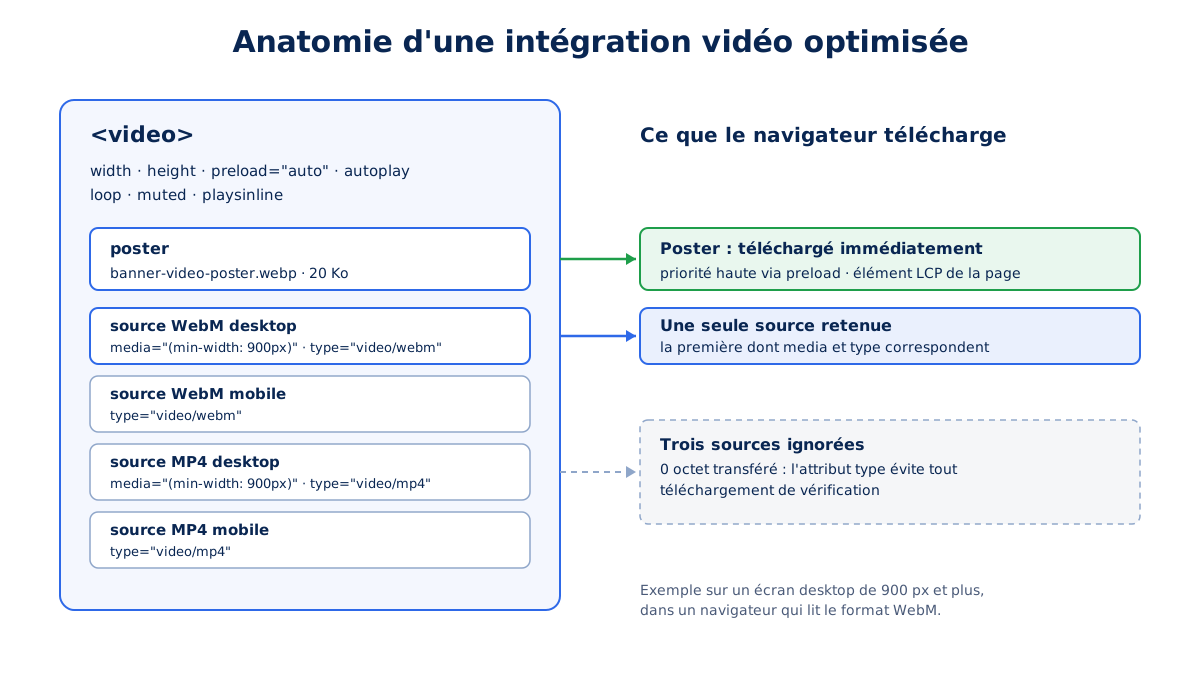
La balise <video> native suffit, sans bibliothèque JavaScript. Elle accueille plusieurs balises <source> ordonnées du format préféré au format de repli, chacune portant un attribut type, et se complète des attributs poster, width, height et preload qui déterminent ce que le navigateur télécharge réellement.
La structure de base de la balise video
Voici l’intégration complète que nous déployons pour insérer une vidéo en bannière de haut de page, avec ses quatre sources et l’ensemble des attributs qui pilotent son comportement :
<video
  class="video"
  width="1920"
  height="1080"
  poster="/assets/img/banner-video-poster.webp"
  preload="auto"
  autoplay
  loop
  muted
  playsinline
  disablepictureinpicture
  disableremoteplayback
>
  <source type="video/webm" src="/assets/video/banner-video-hd.webm" media="(min-width: 900px)">
  <source type="video/webm" src="/assets/video/banner-video.webm">
  <source type="video/mp4" src="/assets/video/banner-video-hd.mp4" media="(min-width: 900px)">
  <source type="video/mp4" src="/assets/video/banner-video.mp4">
</video>
Chaque détail de ce bloc a une raison d’être : les dimensions intrinsèques réservent la boîte d’affichage, le poster fournit l’élément LCP, les attributs disablepictureinpicture et disableremoteplayback neutralisent les interfaces parasites, et l’ordre des sources garantit que le format le plus léger lisible est toujours choisi.
Un dernier élément complète une intégration soignée sans rien coûter à la performance : la balise <track>, qui associe des sous-titres au format WebVTT à la vidéo. Une bannière muette d’habillage n’en a pas besoin, mais tout contenu porteur de sens parlé doit en proposer, l’accessibilité d’une vidéo se jouant dans son balisage autant que dans son poids.
Pourquoi déclarer l’attribut type sur chaque source
La documentation de web.dev sur les balises video et source recommande d’ajouter systématiquement un attribut type portant le type MIME. Sans lui, le navigateur doit télécharger le début de chaque fichier pour savoir s’il peut le lire : autant de requêtes et d’octets dépensés pour des formats qui ne seront jamais joués.
Servir une version mobile et une version desktop avec media
L’attribut media sur les balises <source> conditionne la sélection à une media query, ici (min-width: 900px) pour la version desktop. Cette capacité, retirée des navigateurs en 2014, est redevenue interopérable fin 2023 avec Firefox 120 et Chrome 120, Safari ne l’ayant jamais retirée de son implémentation, comme le retrace Scott Jehl.
La règle de sélection diffère du CSS : le navigateur retient la première source dont tous les attributs correspondent, puis ignore les suivantes. L’ordre de déclaration est donc décisif, et servir une vidéo trois fois plus légère aux mobiles ne demande aucune ligne de JavaScript supplémentaire.
À quoi servent les attributs preload, autoplay et muted ?
Ces attributs pilotent le lecteur avant toute interaction. preload contrôle ce qui se télécharge en avance, autoplay lance la lecture à condition que muted coupe le son, et playsinline évite le plein écran forcé sur iOS. D’après web.dev, Chrome met en tampon 25 secondes de vidéo en desktop, aucune sur mobile.
Le comportement de chaque attribut, et le contexte où il se justifie, se résument dans une grille de décision assez courte :
| Attribut | Effet | Quand l’utiliser |
|---|---|---|
preload="none" | Ne télécharge rien | Vidéo hors du premier écran |
preload="metadata" | Durée et dimensions seulement | Cas par défaut |
preload="auto" | Téléchargement immédiat | Bannière hero uniquement |
| autoplay | Lecture au chargement | Uniquement avec muted |
| muted | Coupe le son | Obligatoire pour l’autoplay |
| playsinline | Lecture dans la page sur iOS | Systématique sur mobile |
| poster | Image de couverture | Systématique |
Faut-il pour autant activer la lecture automatique ? Uniquement pour une vidéo d’habillage courte, muette et en boucle : la documentation sur le préchargement des médias rappelle que les navigateurs bloquent l’autoplay sonore, et qu’un couple muted plus autoplay reste la seule combinaison fiable.
Une précision s’impose sur la nature de preload : c’est une indication donnée au navigateur, pas un ordre. Chaque moteur reste libre d’ajuster son comportement selon la connexion ou le mode économiseur de données, et c’est ce qui explique l’écart constaté entre desktop et mobile. Le réglage metadata demeure la valeur par défaut recommandée, parce qu’elle fournit durée et dimensions pour quelques kilooctets seulement.
Comment différer le chargement d’une vidéo ?
La méthode fiable combine preload="none" à l’insertion, puis une bascule vers preload="metadata" déclenchée par un IntersectionObserver quand la vidéo approche du champ de vision. Le téléchargement ne démarre qu’à proximité réelle, ce qui économise l’intégralité du poids vidéo sur les visites courtes.
La technique de l’IntersectionObserver
L’API IntersectionObserver observe l’entrée d’un élément dans une zone donnée autour du viewport, sans écouteur de scroll coûteux. Le principe tient en quelques lignes : on observe la vidéo, et à son approche on relève le niveau de préchargement puis on cesse d’observer.
const video = document.querySelector('.video-differee');

const observer = new IntersectionObserver((entries) => {
  entries.forEach((entry) => {
    if (entry.isIntersecting) {
      video.preload = 'metadata';
      video.load();
      observer.disconnect();
    }
  });
}, { rootMargin: '200px 0px' });

observer.observe(video);
Le paramètre rootMargin de 200 pixels déclenche la bascule un peu avant l’arrivée à l’écran, de façon que les métadonnées soient prêtes quand la vidéo devient visible. Le même mécanisme peut aller jusqu’à lancer la lecture, pour une boucle décorative placée en milieu de page.
Cette technique ne concerne que les vidéos situées sous la ligne de flottaison. Une bannière affichée dès le premier écran suit la logique inverse : preload="auto", poster préchargé en priorité haute, et aucun différé. Différer une ressource visible immédiatement ne ferait que retarder ce que le visiteur attend déjà.
Pourquoi loading lazy ne suffit pas sur une iframe
Sur un embed, l’attribut loading="lazy" posé sur l’iframe diffère son chargement jusqu’à l’approche du viewport : web.dev chiffre le gain à environ 500 Ko sur le chargement initial d’un embed YouTube. Le problème est que ce report ne supprime rien : dès que le visiteur s’approche, la totalité du lecteur se charge et s’exécute.
Un embed différé reste donc un embed payé au prix fort par quiconque fait défiler la page, qu’il lance la lecture ou non. La seule approche qui réserve ce coût aux visiteurs réellement intéressés porte un nom : la façade, qui ne charge le lecteur qu’au clic.
Votre site est-il aussi rapide que vos visiteurs l’espèrent ?

Comment intégrer une vidéo YouTube sans ralentir son site ?
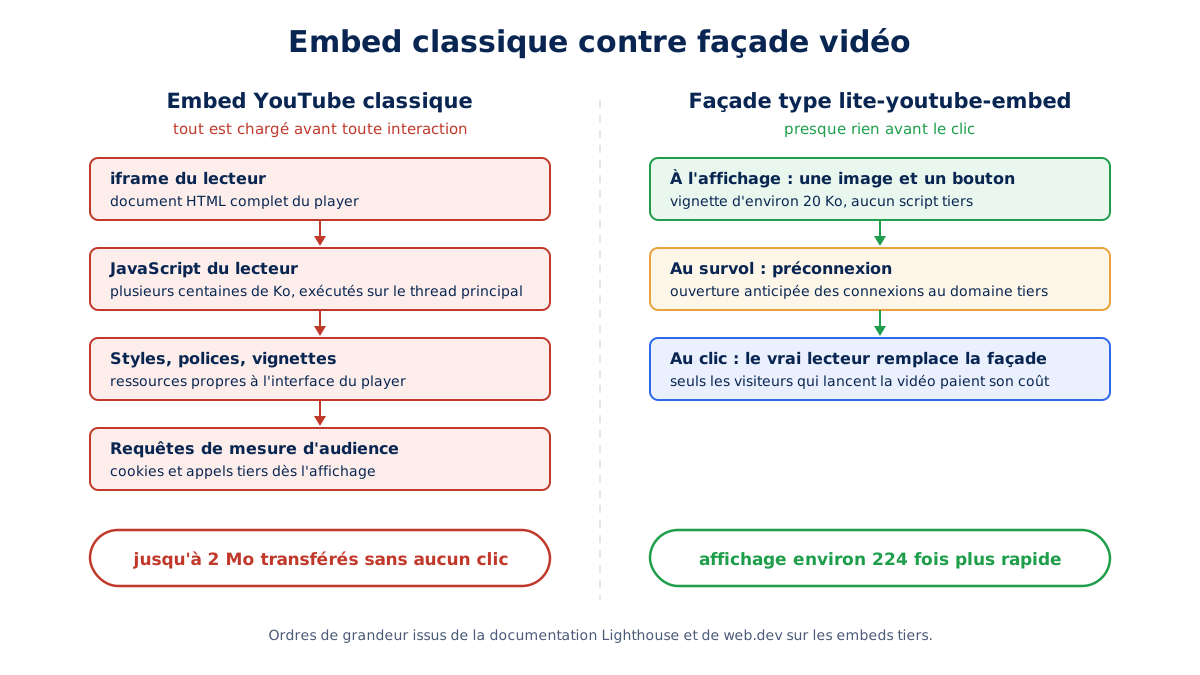
La réponse tient en un mot : la façade. La documentation Lighthouse de Google en fait une recommandation officielle : afficher une simple image cliquable à la place de l’iframe, et ne charger le vrai lecteur qu’au clic. La façade lite-youtube-embed s’affiche ainsi environ 224 fois plus vite que le lecteur complet.
Pour mesurer ce que la façade évite, il faut regarder ce qu’une iframe YouTube charge avant toute lecture : le lecteur JavaScript, ses styles, ses polices et ses requêtes de mesure d’audience, soit plusieurs centaines de kilooctets exécutés sur le thread principal. Ce mécanisme rejoint la problématique générale du coût des scripts tiers, dont l’embed vidéo est l’un des représentants les plus lourds.
Qu’est-ce qu’une façade vidéo ?
Une façade est un élément statique qui imite l’apparence du lecteur, image de couverture et bouton de lecture compris, sans en charger le code. Au survol, elle préconnecte les domaines tiers ; au clic, elle se remplace par l’iframe réelle. Le motif est décrit par Addy Osmani sous le nom d’import à l’interaction, ou import on interaction.
Les effets de bord d’un embed ne s’arrêtent pas au JavaScript. L’iframe injectée sans attributs width et height provoque un décalage de mise en page à son chargement, un cas que web.dev documente dans ses bonnes pratiques sur les embeds tiers. Le code fourni par YouTube inclut ces dimensions ; celui de certains prestataires les omet, et le CLS de la page en porte la trace à chaque affichage.
youtube-nocookie et la question du consentement
Le domaine youtube-nocookie.com active le mode de confidentialité avancée du lecteur : selon la documentation d’aide de YouTube, l’embed ne dépose alors pas de cookies de suivi tant que le visiteur n’a pas lancé la lecture, et les publicités affichées ne sont pas personnalisées. La mise en place se limite à remplacer le domaine dans l’URL de l’iframe.
Ce mode réduit l’exposition, il ne supprime pas l’échange de données au moment du clic, puisque la lecture établit la connexion aux serveurs de Google. Une politique de consentement rigoureuse continue donc de traiter l’embed vidéo comme un service tiers à part entière, façade ou pas.
Les solutions clés en main
Plusieurs composants open source implémentent le motif de la façade sans développement spécifique, et la documentation Lighthouse les référence directement : trois d’entre eux couvrent la quasi-totalité des besoins :
- lite-youtube-embed, de Paul Irish, la référence pour le lecteur YouTube ;
- lite-youtube, de Justin Ribeiro, une alternative en web component pour YouTube ;
- lite-vimeo-embed, l’équivalent pour le lecteur Vimeo.
Côté WordPress, les grandes extensions de performance embarquent désormais la façade en natif : WP Rocket la propose sous le nom « Replace YouTube iframe with preview image », Perfmatters sous « YouTube Preview Thumbnails », et FlyingPress via ses images de remplacement pour les iframes YouTube. Dans les trois cas, un seul réglage active la façade globalement, sur tous les embeds existants du site, sans toucher au contenu des articles.
Ces implémentations soignent même les détails : WP Rocket cible explicitement l’audit Lighthouse sur les façades tierces, et FlyingPress héberge la miniature localement, ce qui supprime aussi la requête tierce de l’image. L’effet dépasse de loin un simple loading="lazy" posé sur l’iframe, puisque le lecteur n’est plus jamais chargé pour les visiteurs qui ne lancent pas la vidéo.
Faut-il héberger ses vidéos soi-même ou passer par une plateforme ?
L’auto-hébergement s’impose pour les vidéos courtes et muettes d’habillage, une plateforme spécialisée comme Cloudflare Stream pour les catalogues longs, et YouTube ou Vimeo pour la portée sociale, à condition de passer par une façade. Le critère décisif reste la durée et le rôle éditorial de la vidéo.
Un hébergeur vidéo spécialisé et les plateformes grand public ont des atouts réels qu’il serait injuste de minimiser : encodage automatique en plusieurs débits, streaming adaptatif qui ajuste la qualité aux conditions réseau, diffusion par un CDN mondial et coût de bande passante nul pour l’éditeur. Sur un contenu long, ce streaming adaptatif est même techniquement supérieur à un fichier statique unique, comme le souligne Scott Jehl à propos de HLS.
Les contreparties sont tout aussi concrètes : le poids du lecteur embarqué, les cookies et le consentement, l’absence de maîtrise sur la compression comme sur l’interface, les recommandations sortantes qui exposent vos visiteurs aux contenus concurrents, et la dépendance à un service dont les règles peuvent changer. Un embed installe sur votre page une parcelle de site qui ne vous appartient pas.
Les trois options se départagent en croisant le niveau de contrôle conservé et le coût de performance payé par les visiteurs :
| Solution | Contrôle | Coût performance | Quand la choisir |
|---|---|---|---|
| Auto-hébergement et CDN | Total | Le plus faible | Bannière courte, boucle, sans son |
| Plateforme spécialisée | Élevé | Faible | Catalogue vidéo, streaming adaptatif |
| Embed YouTube ou Vimeo | Faible | Le plus élevé | Contenu long, portée sociale recherchée |
L’auto-hébergement suppose de servir les fichiers correctement, idéalement depuis un CDN avec une politique de cache longue : une vidéo d’habillage ne change presque jamais. À cette condition, c’est l’option qui livre le premier octet vidéo le plus vite, sans JavaScript tiers ni cookie.
Son vrai coût se situe en amont : produire quatre fichiers encodés et un poster, les tenir à jour, et surveiller leur poids à chaque remplacement de la vidéo. C’est du travail d’intégration, pas d’abonnement, et il n’est rentable que si la vidéo reste courte : au-delà de quelques dizaines de secondes, le fichier statique unique perd face au streaming adaptatif et la plateforme spécialisée redevient le bon outil.
Combien doit peser une vidéo sur un site web ?
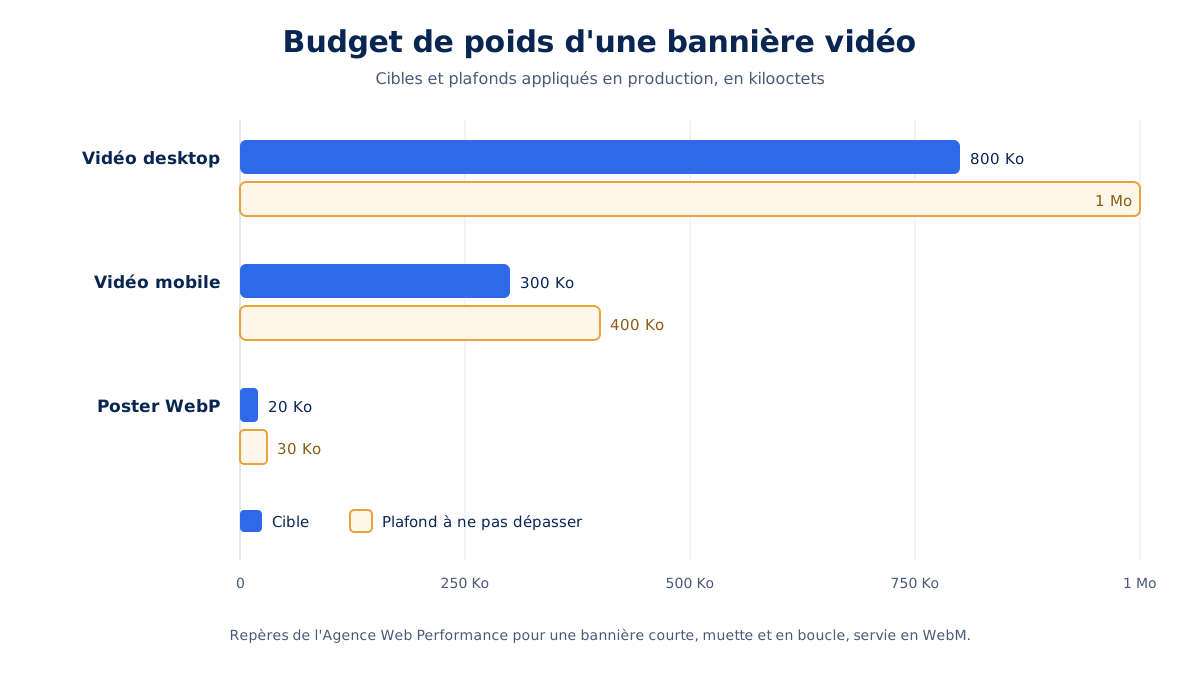
Les repères que l’agence applique en production tiennent en trois chiffres : 800 Ko en cible pour la vidéo desktop avec un plafond à 1 Mo, 300 Ko pour la vidéo mobile avec un plafond à 400 Ko, et 20 à 30 Ko pour le poster WebP. Au-delà, la bannière consomme la bande passante de la phase critique sans contrepartie.
| Ressource | Cible | Plafond |
|---|---|---|
| Vidéo desktop | 800 Ko | 1 Mo |
| Vidéo mobile | 300 Ko | 400 Ko |
| Poster WebP | 20 Ko | 30 Ko |
Ces budgets ne sont pas théoriques : la mesure du 7 août 2026 sur cms-france.fr relevait un WebM desktop de 2,88 Mo et un poster de 70 Ko, soit près de trois fois le plafond pour la vidéo et plus du double pour l’image. La page payait ce dépassement à chaque visite, sur chaque connexion mobile.
La sévérité du budget mobile s’explique par le contexte de consommation : débit variable, forfaits limités et processeurs plus modestes. Une vidéo mobile de 300 Ko représente déjà l’équivalent de plusieurs images hero optimisées ; en accepter 2 Mo revient à faire télécharger, avant toute interaction, plus que le reste de la page entière.
Atteindre ces cibles passe par un encodage VP9 ou AV1 à débit contraint, sur un contenu court, muet et en boucle. Le débit binaire, expliqué en détail par web.dev, reste le paramètre à arbitrer en premier : à définition égale, c’est lui qui décide du poids final du fichier encodé.
Comment éviter qu’une vidéo provoque un décalage de mise en page ?
Il faut porter les attributs width et height sur la balise <video> elle-même, pas seulement sur son conteneur. Le navigateur en déduit le ratio d’affichage dès l’analyse du HTML et réserve la boîte avant tout téléchargement, condition pour tenir le seuil de CLS fixé à 0,1 par web.dev.
Le piège est réel même sur des intégrations soignées : la mesure du 7 août 2026 sur cms-france.fr imputait un CLS mobile de 0,502 au seul élément video, alors que le conteneur parent réservait 700 pixels de hauteur et qu’une règle aspect-ratio était présente. Les autres causes de décalage visuel obéissent à la même logique : la boîte de l’élément lui-même doit être déterminée.
L’exemple dit quelque chose d’important sur les demi-mesures. Réserver la hauteur du conteneur protège les éléments situés sous la bannière, mais laisse la vidéo se redimensionner à l’intérieur ; une règle aspect-ratio ne fixe rien si la largeur et la hauteur restent en automatique. Lighthouse nomme précisément ce diagnostic, un élément média dépourvu de taille explicite dans le HTML.
L’anti-pattern du centrage par décalages négatifs
Un motif CSS hérité des bannières plein écran centre la vidéo en l’étirant entre quatre décalages négatifs, avec des dimensions laissées en automatique. Tant que les métadonnées du fichier ne sont pas arrivées, la boîte reste indéterminée et le navigateur la redimensionne en cours de chargement, ce qui produit un décalage massif au pire moment :
/* À proscrire : dimensions indéterminées jusqu'aux métadonnées */
.video-wrapper video {
  position: absolute;
  top: -9999px; bottom: -9999px; left: -9999px; right: -9999px;
  margin: auto;
  min-width: 100%; min-height: 100%;
  width: auto; height: auto;
}
Le CSS attendu
La version stable contraint l’élément aux dimensions de son conteneur et confie le cadrage à object-fit, si bien que la boîte est connue avant le premier octet vidéo téléchargé :
.video-wrapper video {
  position: absolute;
  inset: 0;
  width: 100%;
  height: 100%;
  object-fit: cover;
}
Le couple gagnant associe donc les attributs width et height dans le HTML, qui fixent le ratio, et ce CSS de cadrage, qui pilote le rendu. Aucune des deux moitiés ne suffit seule, et c’est précisément leur combinaison qui élimine le risque de décalage.
Comment mesurer l’impact d’une vidéo sur la performance ?
Trois indicateurs suffisent dans les DevTools : le poids transféré par la vidéo et son poster, la part du LCP imputable au poster, et le CLS attribué à l’élément video. L’objectif chiffré reste un LCP sous 2,5 secondes et un CLS sous 0,1, les seuils définis par les Core Web Vitals.
La vérification se déroule en trois passes, chacune dans un panneau distinct des outils de développement, de préférence avec une limitation réseau et processeur activée :
- l’onglet Réseau, filtré sur les médias, donne le poids réellement transféré par chaque source vidéo et par le poster, à comparer aux budgets de la section précédente ;
- le panneau Performance décompose le LCP en sous-parties et révèle un poster découvert trop tard, comme les 535 ms de Load Delay mesurées sur le terrain ;
- la section Layout Shifts du même panneau attribue chaque décalage à son élément déclencheur, ce qui isole la responsabilité exacte de la vidéo.
Ces mesures de laboratoire demandent ensuite une confrontation aux données de terrain, celles du Chrome User Experience Report, qui reflètent les appareils et les réseaux réels de vos visiteurs. Un écart important entre les deux signale presque toujours un parc mobile plus contraint que prévu.
Pour les embeds, un passage par Lighthouse complète le diagnostic : son rapport isole la part de chaque fournisseur tiers dans le poids et le temps de blocage du thread principal. Une iframe YouTube y apparaît nommément, avec ses kilooctets et ses millisecondes, ce qui permet de chiffrer le gain attendu d’un passage en façade avant même de l’implémenter.
Ce qu’il faut retenir de l’optimisation vidéo
Ce qui ressemblait à un copier-coller d’embed s’est révélé être une chaîne de décisions techniques : format, codec, débit, poster, préchargement, différé, façade, hébergement, budget de poids, dimensions et mesure. Chacune est simple isolément ; leur articulation est ce qui sépare une bannière fluide d’un gouffre.
La bannière vidéo d’une page d’accueil concentre l’enjeu : c’est l’intégration la plus demandée par les équipes marketing et la plus régulièrement défaillante que nous rencontrions. Les trois mesures de terrain citées dans cet article, un CLS de 0,502, un Load Delay de 535 ms et une vidéo de 2,88 Mo, proviennent d’une seule et même bannière en production.
Repérer ces dérives suppose de savoir où regarder, et c’est exactement le travail qu’un audit de web performance mène page par page, vidéos comprises. Entre un embed posé en trente secondes et une intégration native maîtrisée, l’écart se compte en mégaoctets transférés : ce sont vos visiteurs mobiles qui encaissent la différence.